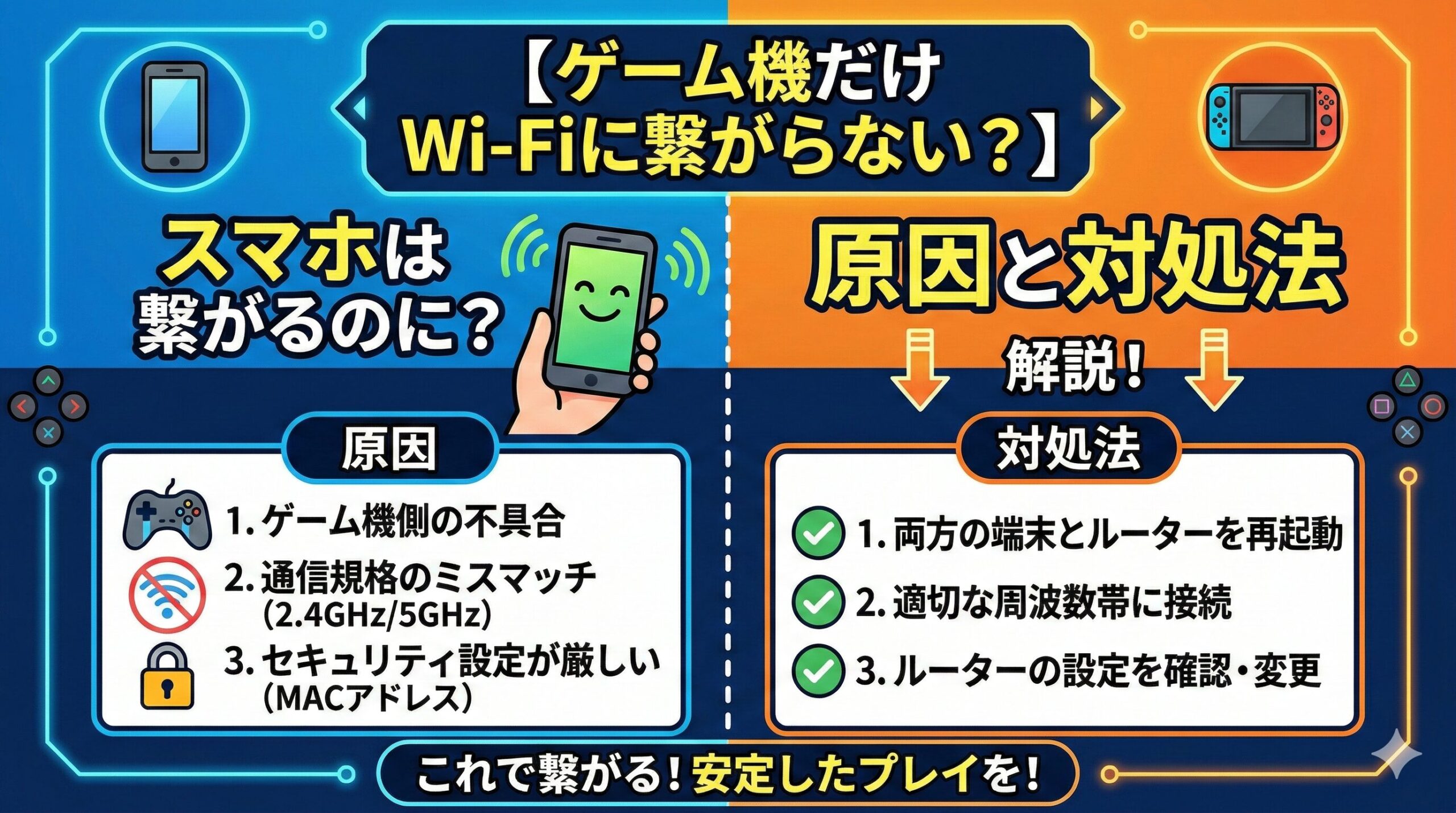
「友人とボイチャを繋いで、さあ対戦という時、自分だけがネットワークエラー……。スマホでSNSは見れるし、動画もサクサク動く。なのになぜ、ゲーム機だけがWi-Fiを拒否するのか?」
仲間を待たせている焦りと、自分だけが輪に入れない疎外感、そして「回線が壊れているわけではない」という謎。そんな状況に、今まさに直面して焦っていませんか?
安心してください。スマホが繋がっているなら、あなたの家のインターネット自体が死んでいるわけではありません。ゲーム機にはゲーム機特有の「通信のルール」があり、そこがほんの少しズレているだけなのです。
今回は、高いルーターへの買い替えや工事を一切行わず、今ある設定を5分いじるだけで復帰するための「最短ルート」を伝授します。
スマホは繋がるのにゲーム機だけWi-Fiに繋がらない3つの原因

結論から言うと、Webサイトを見るスマホと、対戦を行うゲーム機では、通信に求める「厳格さ」が100倍違います。
スマホでのWeb閲覧や動画視聴は、主にデータを受け取るだけの「一方通行」の通信です。多少データが遅れても、バッファ(先読み)でカバーできるため、私たちは「繋がっている」と感じます。しかし、オンラインゲームはコンマ1秒のズレも許されない「超高速な双方向キャッチボール」です。
スマホでは無視できる程度の微細なノイズや設定の不備が、ゲーム機にとっては「致命的な落球(パケットロス)」となり、接続エラーを引き起こします。具体的には以下の3つが真犯人です。
- 通信の「扉」が閉じている(NATタイプの不整合)
- 通信の「住所録」が古い(DNSの応答遅延)
- 電波の「混雑」に巻き込まれている(2.4GHz帯の干渉)
特に、スマホとゲーム機の通信方式の違いを理解することが、解決への第一歩となります。
ゲーム機がWi-Fiに繋がらないときの5分設定ガイド

原因が分かれば、やることはシンプルです。プロゲーマーも実践している、最も即効性の高い2つの設定変更を行いましょう。
1. SSIDを分けて「5GHz(W52)」に固定する
多くのルーターは、2.4GHzと5GHzという2種類の電波を自動で切り替える設定になっていますが、ゲーム機はこの「切り替え」の瞬間に切断されることがよくあります。
ルーターの設定でSSID(Wi-Fiの名前)を分離し、ゲーム機は必ず5GHzに接続してください。特に「W52」というチャンネルに固定すると、家電との干渉をほぼゼロにできます。
2. DNSを「8.8.8.8」に変更する
通信の「住所録」の役割を果たすDNSを、プロバイダ標準のものからGoogleが提供する「パブリックDNS」へ変更します。これだけで、サーバーとの接続の「詰まり」が解消され、エラーが劇的に減ることがあります。
✍️ 専門家の経験からの一言アドバイス
【結論】: 設定変更後は、必ずゲーム機本体とルーターの両方を「電源から抜いて」再起動してください。
なぜなら、この点は多くの人が見落としがちで、設定を保存しただけでは古い接続情報が内部に残ったままになり、せっかくの「外科手術」が反映されないからです。30秒待ってから再起動する。これだけで成功率が変わります。
それでもゲームがWi-Fiに繋がらないときはNATタイプをチェック
| NATタイプ | 状態 | オンラインゲームへの適正 | 解決策 |
|---|---|---|---|
| タイプ1 (オープン) | 扉が全開 | 最適 (最強) | PCや一部の特殊環境のみ |
| タイプ2 (モデレート) | 扉が適切に開いている | 推奨 (標準) | UPnP設定の有効化 |
| タイプ3 (ストリクト) | 扉が閉じている | 不可 (エラーの主因) | ポート開放が必要 |
もしタイプ3なら、ルーターの設定画面で「UPnP(ユーピーエヌピー)」という項目を探し、それを「有効(ON)」にしてください。これにより、ゲームが必要な時だけ自動で扉を開けてくれるようになります。
上記の外科手術でも繋がらない場合、ルーターのセキュリティ(扉)が、ゲームの通信を「怪しい」と判断してブロックしている可能性があります。これがNATタイプの問題です。
ゲーム機側の通信テストの結果を見てください。「NATタイプ3(ストリクト)」と表示されているなら、扉が完全に閉まっています。これを「タイプ2(モデレート)」にするのが目標です。
よくある質問:ルーターを買い替えるべき?中継機は?
Q. ルーターが古いせいですか?買い替えたほうがいい?
A. 5年以上前のモデルなら検討の価値がありますが、まずは今回の設定を試してください。最新機種でも、設定が自動(デフォルト)のままだと、同じエラーが起きる可能性があります。
Q. 中継機を使えば安定しますか?
A. 逆効果になることが多いです。中継機は電波をバケツリレーするため、オンラインゲームで最も重要なレスポンス(遅延)が悪化します。どうしても届かないなら、壁に穴を開けずにドアの隙間を通せる「フラットLANケーブル」での有線化が、中継機を買うより安くて100倍安定します。
まとめ
週末の大切な時間、友人の輪に戻る準備はできましたか?
- 5GHz帯へ固定して干渉を避ける
- DNSを「8.8.8.8」に変えて住所録を最新にする
- UPnPをONにして、通信の扉を開ける
この3点を試すだけで、多くの「ゲーム機だけ繋がらない」問題は解決します。設定が終わったら、深呼吸してもう一度接続テストをしてみてください。
さあ、エラーコードは消えたはずです。友人の待つ戦場へ、「お待たせ!」と声をかけて戻りましょう。
参考文献リスト
- インターネット接続のトラブルシューティング – 任天堂公式, 参照日: 2026/02/26
- PlayStation®5のネットワーク接続診断とNATタイプについて – ソニー・インタラクティブエンタテインメント公式, 参照日: 2026/02/26
- Wi-Fiルーターの2.4GHzと5GHzの違いを教えてください – 株式会社バッファロー, 参照日: 2026/02/26


コメント